高通平台免解 BL 临时 Root 实战:以 Redmi K70 Pro 为例
本文以
Redmi K70 Pro为示例机型,记录一次基于KernelSU的临时 Root 实操流程,并进一步完成LSPosed的安装。全文以“能复现、能排错、能直接上手”为目标进行整理,适合作为个人备忘和入门参考。
Root、SELinux 宽容、模块注入以及第三方脚本操作都存在风险,可能带来系统异常、数据丢失、应用风控、保修争议或无法开机等后果。请务必提前备份重要数据,并且仅在本人拥有且已明确授权的设备上操作。
免责声明与适用范围
- 本文内容仅用于个人技术研究、学习记录与经验整理,不提供任何破解服务、远程代刷或商业用途支持。
- 本文所述方案为临时 Root,重启后权限通常会失效;若需要再次使用,一般需要重新执行相应提权流程。
- 免解 BL 的临时提权方案对机型、芯片平台、系统版本、内核状态、驱动环境与脚本版本都有较强依赖,并不保证所有高通机型都能成功复现。
- 本文以
Redmi K70 Pro为例进行说明;其他高通骁龙 8 Gen 系列机型请根据自身设备情况自行判断兼容性。 - 隐藏环境、规避风控、对抗检测等内容不在本文讨论范围内。
前言
近一段时间,围绕“免解 BL 获取临时 Root”的讨论热度很高,核心原因在于这类方案既保留了原系统的大部分状态,又能在特定条件下临时获得更高权限,从而完成模块安装、框架加载和更深入的系统调试。
从官方资料来看,KernelSU 本质上是一套基于内核的 Android Root 方案;Zygisk Next 则提供了适配 KernelSU 的 Zygisk API 实现;LSPosed 则是面向现代 Android 的 ART Hook 框架,兼容相当一部分 Xposed 模块生态。也正因为如此,在部分设备上,哪怕没有解开 Bootloader,也可能借助特定脚本和环境完成一次临时提权 + 框架加载的组合操作。
不过需要强调的是,“能提权”不等于“适合长期稳定日用”。这类方案往往更适合作为测试、研究、临时使用或单次操作场景。若你更看重长期稳定性、可维护性和可预期的系统行为,那么在动手之前,最好先明确自己的目标,再决定是否继续。
相关项目
最终效果说明
完成本文流程后,你大致可以获得以下效果:
- 在不解开 BL 的前提下,于当前会话内获得一次临时 Root。
- 在
KernelSU环境下刷入Zygisk Next与LSPosed。 - 通过补充脚本修复
LSPosed的运行状态,使其在当前提权会话中正常工作。
同时也要明确:
- 重启后 Root 大概率会失效。
- 若后续还要继续使用 Root / LSP 功能,通常需要重新执行临时提权流程。
- 本文不包含 Play Integrity、隐藏 Root、模块防检测等扩展内容。
准备工作
在正式开始前,请先把需要的文件准备齐全,避免做到一半中断。
所需文件与下载地址
- 教程完整文件夹(包含本文提到的全部网盘文件)
- 网盘下载:
- 提取码:
PngT - 说明:如果你不想逐个下载本文里的文件,直接保存这个总文件夹即可。
KernelSU管理器安装包- 网盘下载:
- 提取码:
r9iz
- 临时提权脚本包
- 网盘下载:
- 提取码:
nLPz
LSPosed套件压缩包- 网盘下载:
- 提取码:
XcnS
- 小米 / 红米驱动工具:
MiFlash- 官网:
- 若官网直链下载较慢,可前往本站网盘 输入对应信息取件
- 提取码:
UzzG - 取件码:
036435
Zygisk-Next-1.3.2-688-2c60cdd-release.zip
LSPosed-v1.9.2-it-7467-release.zip
fix_lspd.sh
第一步:手机端安装 KernelSU 管理器
先将下载好的 KernelSU 管理器 APK 安装到手机中,后续临时提权完成后,需要在手机端打开它进行最终授权与状态确认。
第二步:开启开发者模式与 USB 调试
这一步建议做得细一些,因为很多“脚本没反应”“设备不识别”的问题,其实都卡在这里。
2.1 打开开发者模式
以小米 / 红米系机型为例:
- 打开手机 设置。
- 进入 我的设备 或 关于手机。
- 连续点击 OS 版本 或 MIUI 版本 多次,直到提示“您已处于开发者模式”。
2.2 打开 USB 调试
- 返回设置首页。
- 进入 更多设置。
- 找到 开发者选项。
- 开启 USB 调试。
- 如果系统中存在 USB 调试(安全设置)、USB 安装 等相关选项,可根据脚本提示按需开启。
- 手机通过 USB 连接电脑后,若弹出“是否允许此电脑进行 USB 调试”,请选择 允许,并可勾选“始终允许”。
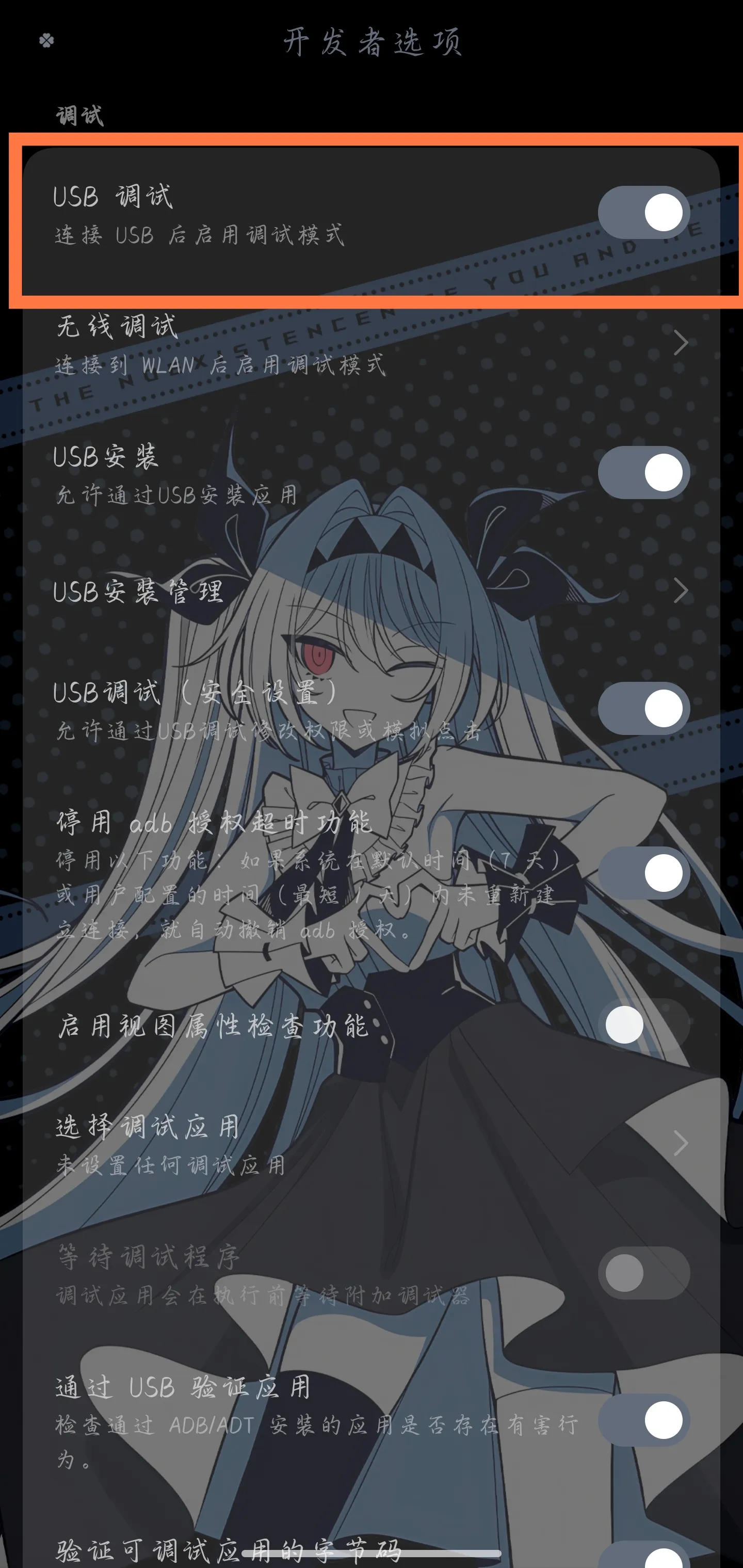
数据线尽量使用稳定的原装线或质量较好的数据线,电脑端尽量直连主机 USB 接口,避免通过扩展坞或前置接口操作,以减少驱动识别失败的概率。
第三步:电脑端安装驱动并确认设备识别
对于小米 / 红米机型,建议先在电脑上安装 MiFlash,本质上是借它补齐常用驱动环境,避免 ADB / Fastboot 无法识别设备。
3.1 安装 MiFlash
- 前往官网下载安装包:
- 解压并打开
XiaoMiFlash.exe。 - 按安装向导完成驱动安装。
- 安装完成后,重新连接手机。
3.2 确认电脑能够识别设备
打开 MiFlash 后,点击 加载设备。如果界面中能够看到你的设备信息,说明当前驱动基本正常,后续脚本执行会顺利很多。
驱动安装界面示意:
第四步:执行脚本获取临时 Root
这一步是全文最关键的部分,请严格按照顺序执行。
4.1 连接设备并打开脚本包
- 保持手机正常开机状态。
- 用 USB 将手机连接到电脑。
- 确认手机已经弹出并同意 USB 调试授权。
- 打开此前下载好的临时提权脚本文件夹。
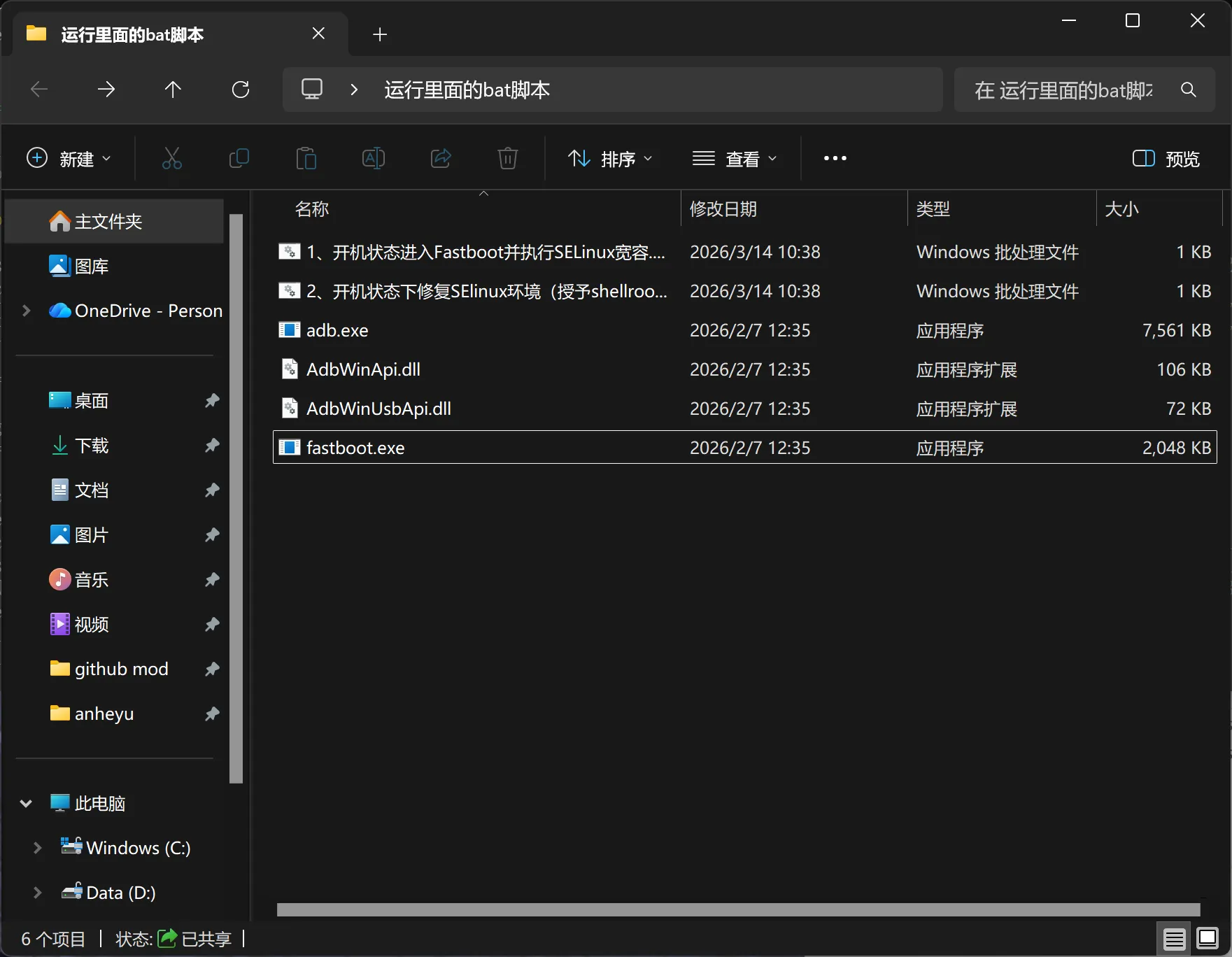
4.2 运行 Fastboot + SELinux 宽容脚本
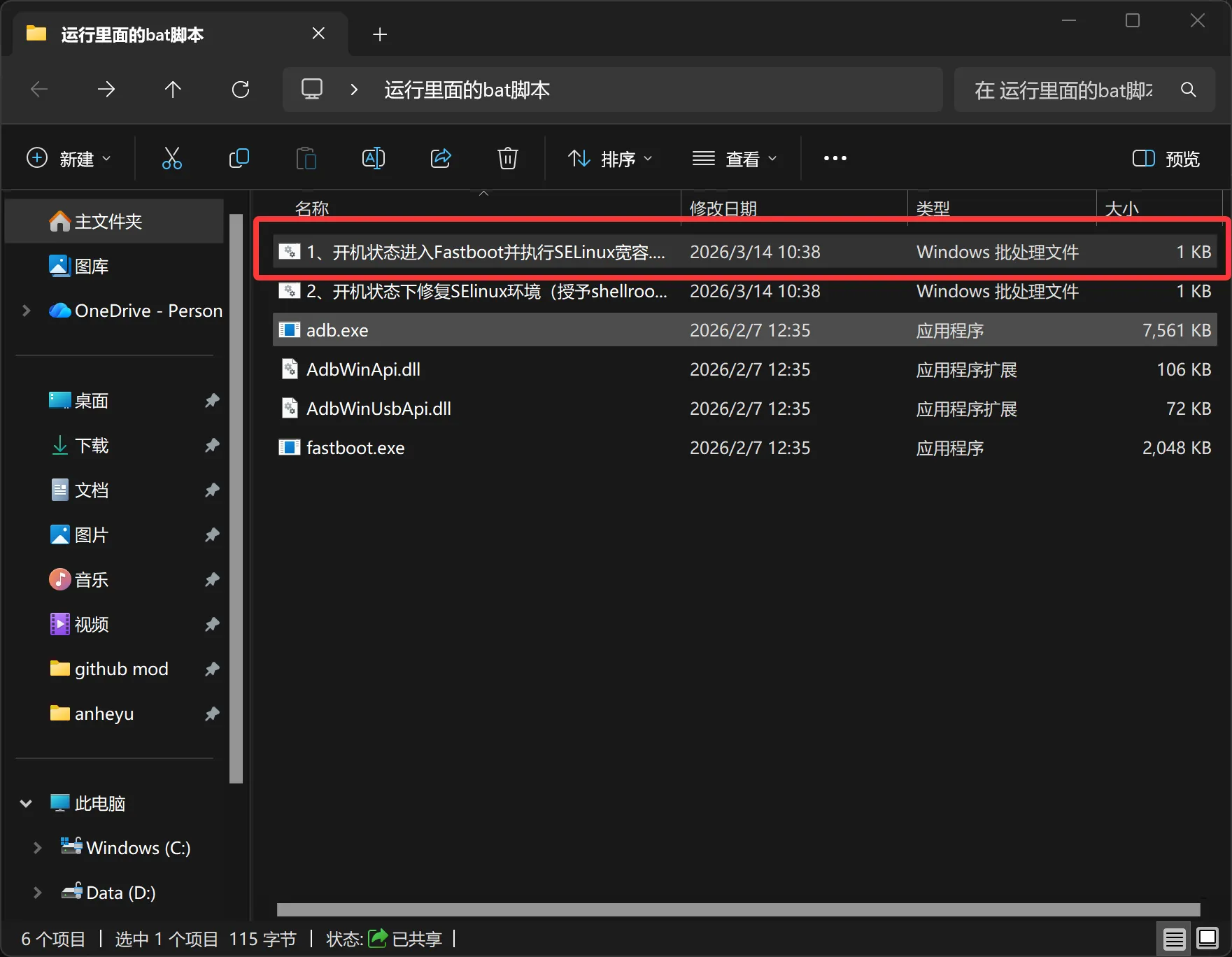
在脚本目录中运行下面这个批处理文件:
1、开机状态进入Fastboot并执行SELinux宽容.bat
这个脚本的作用可以理解为:在开机状态下把设备切换到对应环境,并执行后续提权所需的宽容设置。
4.3 回到手机端完成 KernelSU 提权
当设备自动重启后:
- 打开手机中的
KernelSU管理器。 - 点击界面中的 越狱 按钮。
- 等待大约
2分钟左右,直到加载完成。 - 将
KernelSU从后台划掉后重新进入。 - 如果界面状态显示已经进入对应模式,就说明这次临时 Root 已经完成。
这里获得的是临时权限。设备一旦重启,Root 状态通常就会丢失;后续如果需要继续使用 Root 或 LSP,往往还需要重新执行本节步骤。
第五步:安装 LSPosed 与相关依赖
完成临时 Root 后,就可以继续安装 LSPosed 相关内容了。
5.1 解压 LSPosed 套件
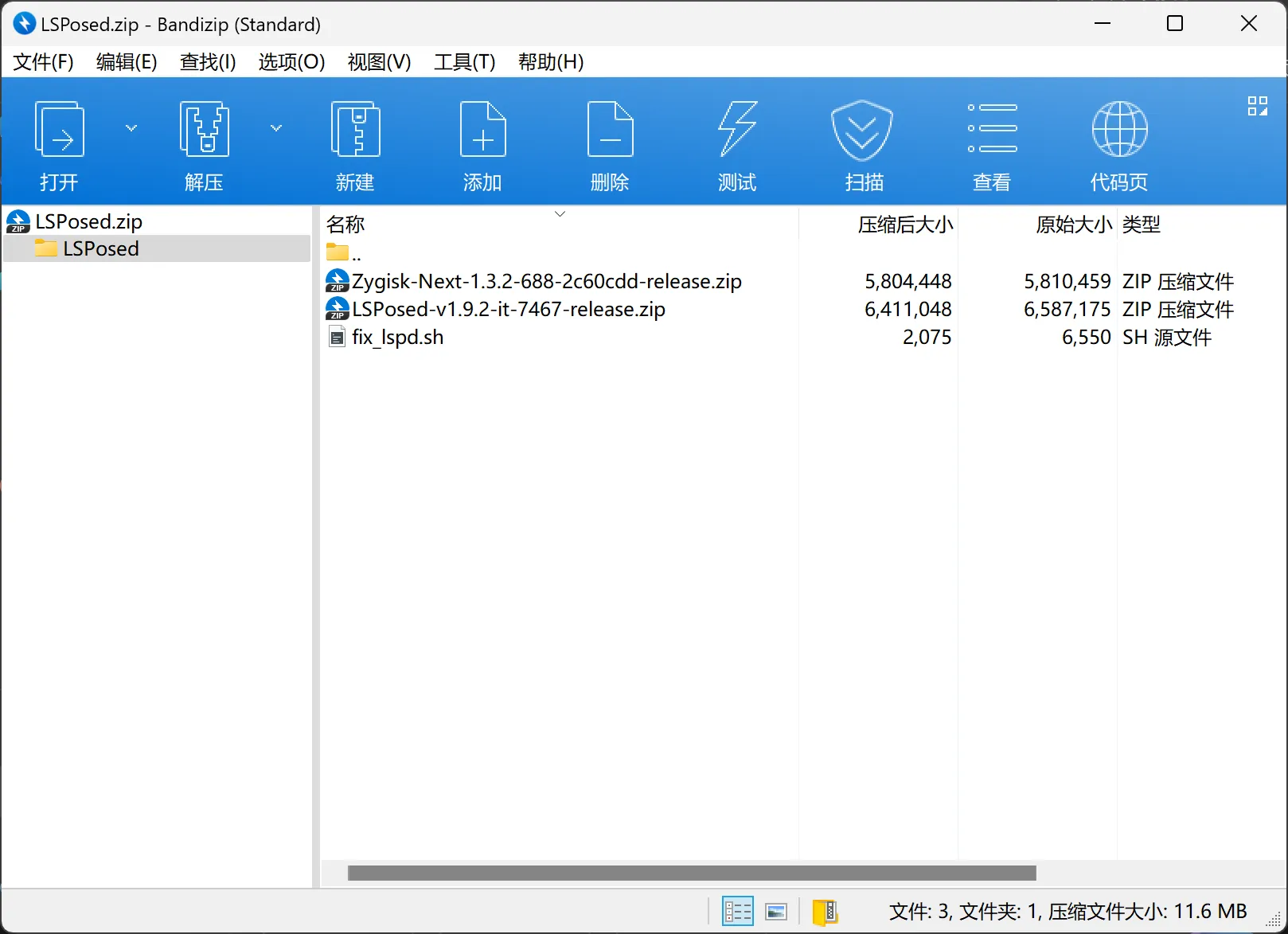
将下载好的 LSPosed.zip 放到手机中并解压。解压后,重点会用到前面列出的三个文件,其中真正需要在 KernelSU 中刷入的是下面两个模块包:
Zygisk-Next-1.3.2-688-2c60cdd-release.zipLSPosed-v1.9.2-it-7467-release.zip
5.2 在 KernelSU 中添加模块
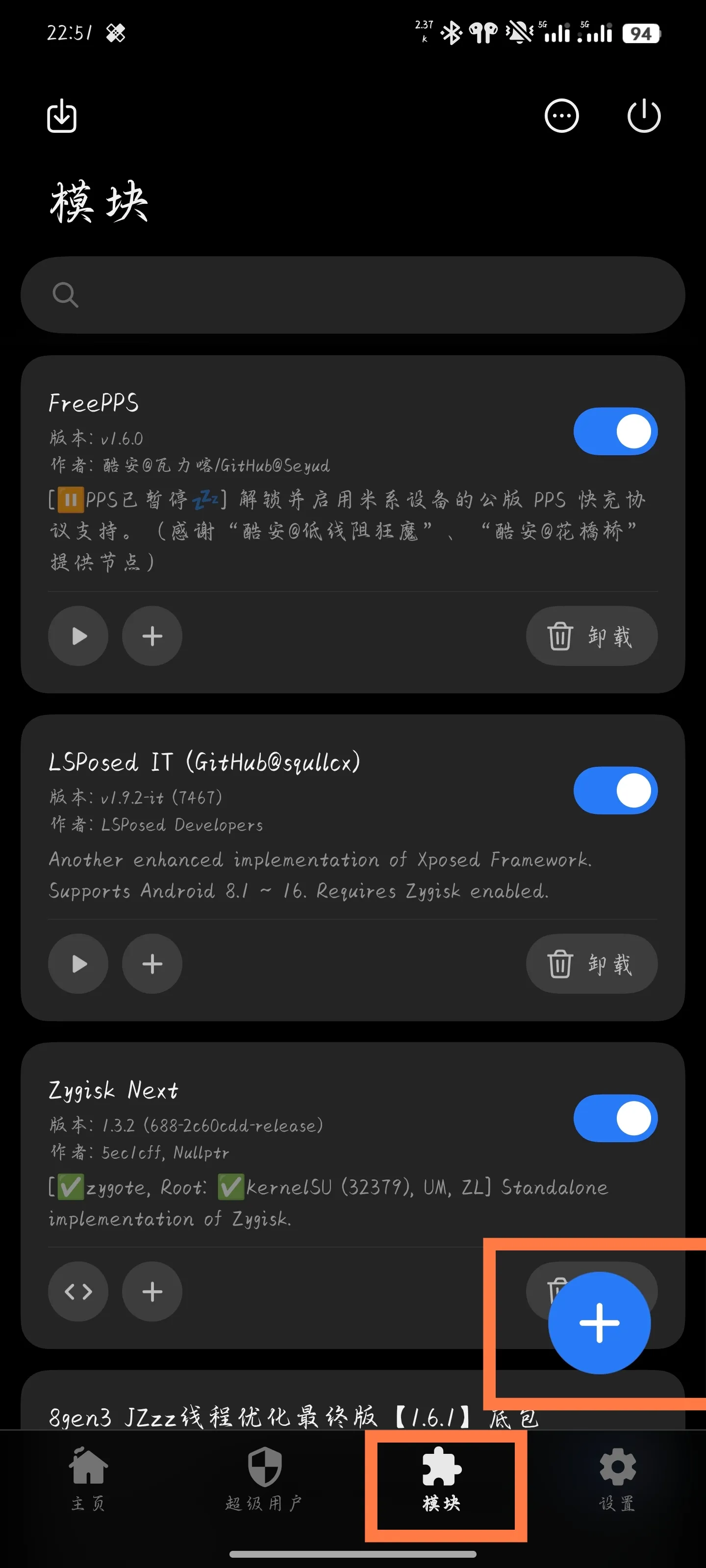
- 打开
KernelSU。 - 进入 模块 页面。
- 点击右下角 加号。
- 依次添加:
Zygisk-Next-1.3.2-688-2c60cdd-release.zipLSPosed-v1.9.2-it-7467-release.zip
5.3 重启后重新获取临时 Root
模块刷入完成后,系统通常会提示重启。这一步请正常重启即可。
但要注意,重启以后之前的临时 Root 一般已经失效,所以这里还需要:
- 按照本文 第四步 的方法,再次执行临时提权流程。
- 确认
KernelSU已重新进入可用状态。
第六步:执行修复脚本让 LSPosed 正常工作
重新完成临时提权后,还差最后一步修复。
- 给
MT 管理器授予root权限。 - 以
root身份执行fix_lspd.sh。 - 执行结束后,设备会自动重启。
- 开机后,
LSPosed一般即可恢复正常运行。
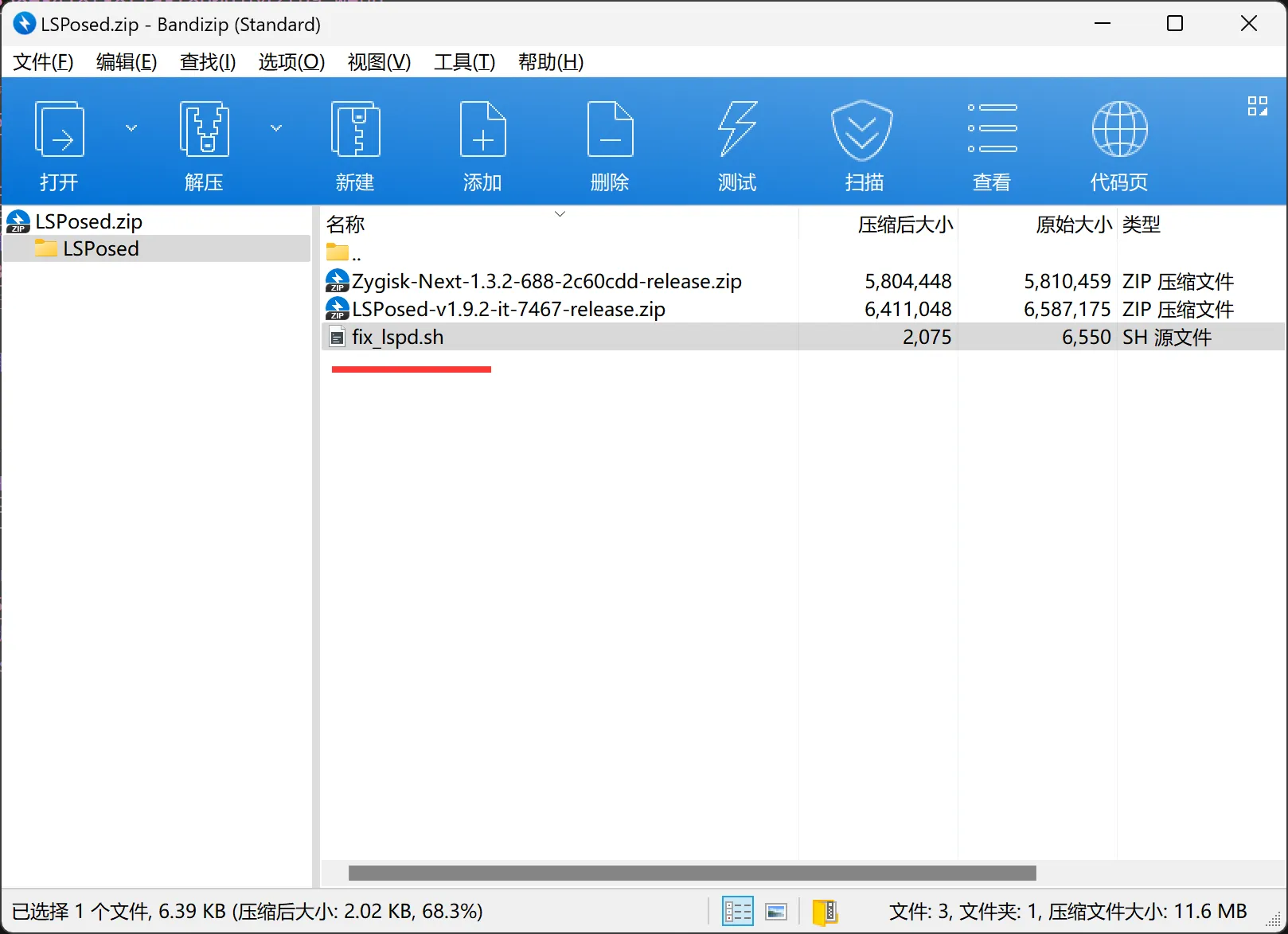
如果以后再次重启设备,发现 LSPosed 状态异常,通常可以在重新获取临时 Root 后,再次执行一次 fix_lspd.sh 进行恢复。
常见问题
1. 电脑识别不到手机怎么办?
- 先确认手机是否已打开
USB 调试,并允许当前电脑的调试授权。 - 重新插拔数据线,优先更换主机后置 USB 接口。
- 重新安装
MiFlash驱动。 - 若
MiFlash中点击“加载设备”仍没有反应,可先排查线材和接口问题,再检查是否被系统驱动拦截。
2. 提权完成后重启就掉 Root,是不是失败了?
这通常不是失败,而是临时 Root的正常表现。只要当前会话内已经拿到权限、可以完成后续操作,就说明流程本身是有效的。需要再次使用时,重新执行提权步骤即可。
3. LSPosed 显示未安装或模块不生效怎么办?
- 确认已经刷入
Zygisk Next和LSPosed两个模块。 - 确认重启后已经重新获取过临时 Root。
- 确认
fix_lspd.sh是在root权限下执行的。 - 如果仍异常,可以重复“重启 → 重新提权 → 执行 fix_lspd.sh”的流程再试一次。
4. 本文有没有隐藏环境教程?
没有。本文只整理临时 Root 与 LSPosed 的安装流程,不讨论隐藏环境、对抗检测和风控绕过相关内容。
总结
如果你的目标只是:
- 在特定设备上临时获取一次
Root - 装上
KernelSU生态下的模块 - 进一步把
LSPosed跑起来
那么这套流程基本已经够用。它的优点是思路直接、效率较高,不必把整机改造成长期解锁状态;缺点也同样明显,那就是依赖脚本、依赖环境、依赖机型适配,且重启即失效。
因此,更推荐把它视作一套“研究型、临时型、操作型”的方案,而不是无脑长期日用方案。只要你提前理解了这个边界,整个流程的预期就会清晰很多。
参考链接
- KernelSU 官方文档:
- KernelSU 官方仓库:
- LSPosed 官方仓库:
- Zygisk Next 官方仓库:
- MiFlash 下载页:
评论区
评论加载中...